
5.1 - Generate 子模块
Generate子模块,用于将“文本转动作”(Text to Motion)和“语音转表情”(Audio to Face)等算法服务接入Blender,使得动画师在Blender中能够方便快捷的制作动作(Pose bone)与表情(Shapekey)动画
该子模块的控件包括:
Motion 选项卡
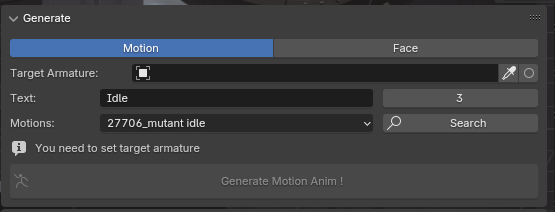
Target Armature
Target Armature即为当前Motion动画导入的对象,在Viewport中选中对应Object,点击Target Armature右侧的吸管工具,即可设定动画导入对象

点击吸管工具右侧的空心圆按键,即可激活连续导入模式,在该模式下,新导入的动画会以旧动画的终点位置作为起点

Text
在Text 输入框中可以键入想要检索动作的关键词,支持中英文检索

右侧的滑动条用于调节想要检索动作的数量(最少1个,最多10个)

Motions
检索到的动作结果会在Motions下拉菜单中显示,目前暂时不支持UI中的动作预览
每个动作的命名采用“{动作ID}_{动作名称}”的形式
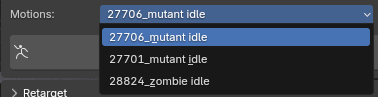
Search 按键
点击Search 按键,即可开始检索动作,检索(后台执行)通常在1s内完成,不会影响用户的其他交互
输入Text后,插件能够自动发起检索,无需用户手动操作(只有需要刷新列表/修改检索数量时,需要手动点击该按键)

Generate Motion Anim 按键
- 点击该按键,即可将下拉菜单中选择的动作导入并重定向到Target Armature上
- 如果导入的动作存在任何问题,可以优先检查Template Human上原始动作是否正常,具体操作流程见 🤾🏻 动作检索与表情生成
- 该按键上方会提示当前的交互状态,在不满足交互条件时,按键会保持锁定状态(无法交互)
Face 选项卡
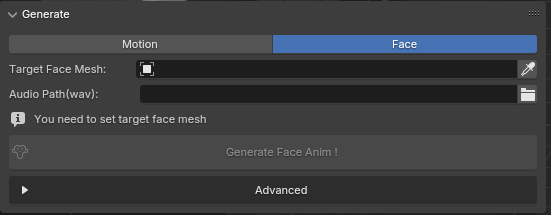
Target Face Mesh
Target Face Mesh即为当前Face动画导入的对象,在Viewport中选中对应Object,点击Target Face Mesh右侧的吸管工具,即可设定动画导入对象

Audio Path(wav)
该属性用于设定音频源的路径,该音频需要以.wav为后缀,文件名中不能包含中文字符
路径对应的文件将用于Audio to Face 表情生成

Generate Face Anim 按键
点击该按键,即可一键执行表情生成,并将生成的表情动画设定在Target Face Mesh上
该按键上方会提示当前的交互状态,在不满足交互条件时,按键会保持锁定状态(无法交互)

Advanced菜单
Advanced菜单主要用于表情生成功能相关的增量设置和单步调试
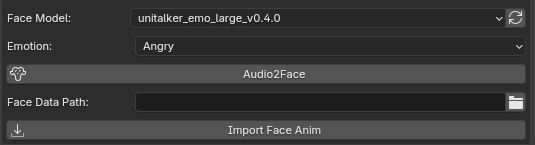
Face Model
点击Face Model最右侧的刷新按钮,可以获取目前最新的audio2face模型列表,在下拉菜单中选择对应的模型,即可进行下一步操作
Emotion
名称中包含“emo”词缀的Face Model支持情绪的选择,可以在Emotion下拉菜单中选择想要使用的表情情绪
Audio2Face 按键
该按键用于单步调试,点击Audio2Face按键,可以在下方的Face Data Path中自动填入生成的面部动画数据
Face Data Path
该属性用于单步调试,如果想使用在外部采集/生成的面部动画数据(npz、csv),可以在Face Data Path中手动更改文件路径
Import Face Anim
该按键用于单步调试,点击Import Face Anim,即可将选定的面部动画数据施加于当前设定的Target Face Mesh,每次点击都可以自动覆盖之前的生成结果